

Gmail Ka Password Change Kaise Kare? मोबाइल से Gmail का पासवर्ड Change कैसे करे? गूगल अकाउंट पासवर्ड कैसे बदले?
इस आर्टिकल में हम जीमेल का पासवर्ड कैसे बदले (Gmail Ka Password Change Kaise Kare) इसके बारेमे जानने वाले है। जीमेल दुनिया का सबसे पॉपुलर ईमेल सर्विस प्रोवाइडर है सिर्फ इंडिया में ही नहीं पूरी दुनिया में जीमेल सबसे ज्यादा इस्तेमाल करने वाला ईमेल सर्विस है।
यदि आपके पास कोई ईमेल ID है तो वो जीमेल ही क्यों हे है? है पता था 😊 में खुद जीमेल का इस्तेमाल करता हु ईमेल भेजने के लिए।
जीमेल ज्यादा पॉपुलर है एंड्राइड, यूट्यूब, गूगल ड्राइव के वजह से क्युकी अगर आपको एंड्राइड फ़ोन इस्तेमाल करना है तो जीमेल का 100% इस्तेमाल करना पड़ेगा प्ले स्टोर से, यूट्यूब चैनल बनाना है तो जीमेल का ही उपयोग करना है, सिर्फ इतना ही नहीं गूगल का किसी भी प्रोडक्ट इस्तेमाल करने के लिए जीमेल का ही उपयोग करना होता है और इसी वजह से जीमेल हर किसी के पास होते है।
तो दोस्तों अगर आपके पास एक जीमेल अकाउंट है और आप अपने जीमेल ID पासवर्ड चेंज करना चाहते है तो इस आर्टिकल को फॉलो करके अपने मोबाइल फ़ोन से ही जीमेल का पासवर्ड बदल सकते है।




यदि आपके पास कोई ईमेल ID है तो वो जीमेल ही क्यों हे है? है पता था 😊 में खुद जीमेल का इस्तेमाल करता हु ईमेल भेजने के लिए।
जीमेल ज्यादा पॉपुलर है एंड्राइड, यूट्यूब, गूगल ड्राइव के वजह से क्युकी अगर आपको एंड्राइड फ़ोन इस्तेमाल करना है तो जीमेल का 100% इस्तेमाल करना पड़ेगा प्ले स्टोर से, यूट्यूब चैनल बनाना है तो जीमेल का ही उपयोग करना है, सिर्फ इतना ही नहीं गूगल का किसी भी प्रोडक्ट इस्तेमाल करने के लिए जीमेल का ही उपयोग करना होता है और इसी वजह से जीमेल हर किसी के पास होते है।
तो दोस्तों अगर आपके पास एक जीमेल अकाउंट है और आप अपने जीमेल ID पासवर्ड चेंज करना चाहते है तो इस आर्टिकल को फॉलो करके अपने मोबाइल फ़ोन से ही जीमेल का पासवर्ड बदल सकते है।
मोबाइल से जीमेल का पासवर्ड कैसे बदले?
जीमेल का पासवर्ड आप दो तरीके से चेंज कर सकते है मोबाइल और लैपटॉप यदि आपके पास एंड्राइड फ़ोन है तो निचे बताया गया स्टेप को फॉलो करे और अगर आप लैपटॉप से चेंज करना चाहते है तो निचे लैपटॉप वाला तरीका है उसको फॉलो करे और अपना जीमेल का पासवर्ड चेंज करे।
STEP 1 - जीमेल का पासवर्ड चेंज करने के लिए सबसे पहले अपने मोबाइल से Gmail App ओपन करे, एंड्राइड फ़ोन में पहले से जीमेल ऐप इनस्टॉल होते है, यदि नहीं है तो प्ले स्टोर से जीमेल ऐप को इनस्टॉल करे और ओपन करे।
STEP 2 - ऐप ओपन करने के बाद ऊपर आपको लेफ्ट साइड में थ्री लाइन देखने को मिलेगा उस पर क्लिक करे।
STEP 3 - अब निचे आपको Settings नाम से एक टैब मिलेगा उस पर क्लिक करे।
STEP 4 - सेटिंग्स पर क्लिक करते ही आपके जीमेल ऐप में जितने ईमेल लॉगिन है वो शो करेगा आप जिस जीमेल का पासवर्ड चेंज करना चाहते है उस पर क्लिक करे, यदि कोई भी ईमेल ऐड नहीं है तो Add account पर क्लिक करे और लॉगिन करे अपने जीमेल और पासवर्ड से।

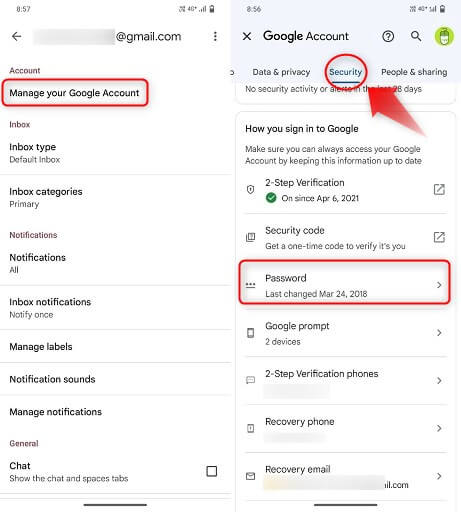
STEP 5 - ईमेल पर क्लिक करने के बाद अपने सामने Manage your Google Account पर क्लिक करे।
STEP 6 - अब Security पर क्लिक करे उसके बाद निचे Password बटन पर क्लिक करे।

STEP 7 - पासवर्ड पर क्लिक करते ही आपके सामने लॉगिन पेज आएगा इसमें आपको सिर्फ आपका पुराना वाला पासवर्ड डालना है मतलब जो पासवर्ड अभी भी आपके पास है वो वाला डाले और Next पर क्लिक करे।
STEP 8 - बस लॉगिन करते ही पासवर्ड चेंज वाला पेज खुल जायेगा New Password में नया पासवर्ड डाले Confirm Password में नया पासवर्ड को फिर से डाले, बस Change Password पर क्लिक करे।

STEP 9 - Change Password पर क्लिक करते ही आपका अकाउंट लॉगआउट हो सकता है, तो फिरसे लॉगिन करने के लिए नया पासवर्ड का उपयोग करे।
- [message]
- जरुरी कुछ बाते
- आप जो भी पासवर्ड दे रहे है वो at least 8 characters होना ही चाहिए और 5678 इस टाइप के पासवर्ड का उपयोग न करे, और पहले भी अगर कोई पासवर्ड चेंज किया है और उस पासवर्ड को फिर से न डाले, बिलकुल फ्रेश पासवर्ड का उपयोग करे।
लैपटॉप से जीमेल का पासवर्ड चेंज कैसे करे?
यदि आप लैपटॉप से अपना जीमेल का पासवर्ड चेंज करना चाहते है तो बिलकुल चेंज कर सकते है, ऊपर मोबाइल में जो तरीका बताया ठीक वो स्टेप लैपटॉप के लिए भी फॉलो करना है।
- सबसे पहले अपने लैपटॉप से किसी भी ब्राउज़र में जाके "myaccount.google.com" इस को ओपन करे।
- आपके ब्राउज़र में myaccount.google.com ओपन हो जायेगा, यदि लॉगिन नहीं है तो अपना जीमेल और पासवर्ड से लॉगिन करे।
- लॉगिन करने के बाद लेफ्ट साइड में आपको Security पर क्लिक करना है।
- अब Signing in to Google टैब के निचे Password बटन पर क्लिक करना है।
- आपके सामने लॉगिन पेज फिरसे आएगा सिर्फ अपना पासवर्ड डाले और Next पर क्लिक करे।
- अब आपके सामने पासवर्ड चेंज का पेज आएगा New Password में अपना नया पासवर्ड डाले और Confirm Password में नया पासवर्ड को फिरसे डाले और Change Password पर क्लिक करे।
- पासवर्ड मिनिमम 8 characters का होना चाहिए।

जीमेल का पासवर्ड भूल गया कैसे लाये?
जीमेल पासवर्ड भूलना बहुत आम बात है, यदि आप जीमेल का पासवर्ड जाते है तो आप अपना जीमेल को लॉगिन नहीं कर सकते है और अगर जीमेल लॉगिन नहीं कर सकते तो गूगल का कोई भी सेरीवे इस्तेमाल नहीं कर सकते। तो चलिए देखते है जीमेल का पासवर्ड वापस कैसे लाते है।
- सबसे पहले आपको "gmail.com" पर जाना है।
- अब आपको लॉगिन पेज मिलेगा Enter Email बॉक्स में अपना जीमेल ID डाले और Next पर क्लिक करे।
- अब पासवर्ड पता नहीं है तो निचे Forget पासवर्ड का बटन है उस पर क्लिक करे।
- बस पासवर्ड वापस लाने के लिए कुछ तरीका शो करेगा Choose how you want to sign in इस टाइप से।
- आपके उस जीमेल में जो भी फ़ोन नंबर है वो भी शो करेगा "Get a verification code at •••••••••28" उस पर क्लिक करे।
- अब आपके जो पेज आएगा उस पेज में आपको अपना उसी फ़ोन नंबर को डालना है और Send पर क्लिक करना है।
- अब आपके उसी नंबर पर जीमेल एक OTP सेंड करेगा उसको डाले और Next करे।
- अब Change Password पेज में New Password डाले और Change Password पर क्लिक करे।
- बस हो गया काम अब आप इसी नया पासवर्ड से अपना जीमेल को इस्तेमाल कर सकते है।
1234
Gmail का पासवर्ड Change कैसे करे - FAQs
जीमेल का पासवर्ड चेंज क्यों करे?
जीमेल पासवर्ड ज्यादा दिन चेंज न करने पर जीमेल हैक हो सकता है, इस लिए पासवर्ड चेंज करना जरुरी है। और भी वजह है यदि आपका पासवर्ड किसी को पता चल गया तब आप अपना जीमेल पासवर्ड चेंज कर सकते है।
जीमेल पासवर्ड भूल गए तो क्या करे?
यदि आप अपने जीमेल पासवर्ड भूल गए तो Forget पासवर्ड पर क्लिक करे और अपने मोबाइल नंबर के मदद से रिकवर कर सकते है। पूरी जानकारी के लिए ऊपर जीमेल पासवर्ड वापस कैसे लाये इस आर्टिकल को पढ़े।
गूगल पासवर्ड चेंज?
यदि आप गूगल अकाउंट का पासवर्ड बदलना चाहते है तो ऊपर बताया गौ स्टेप को फॉलो करके अपने मोबाइल से ही गूगल अकाउंट का पासवर्ड चेंज कर सकते है।
यह भी पढ़े...
आज अपने क्या सीखा?
तो उम्मीद करते है आपको आजका यह आर्टिकल पसंद आया है और इस आर्टिकल से आपको पता चल गया है की Gmail Ka Password Change Kaise Kare? यदि यह आर्टिकल आपको पसंद आया और कुछ नया सिखने को मिला तो कृपा करके इस आर्टिकल को पाने दोस्तों के साथ शेयर करे।
जीमेल पासवर्ड कैसे बदले इससे जुड़े कोई भी सवाल है तो कमेंट में अपना सवाल पूछे हम आपके सवाल के सही जवाब देने की पूरी कोसिस करेंगे।





.png)


[email protected] iska password yaad ni hai or phone bhi gum gya h password recover kaise kare
जवाब देंहटाएंAgar aapke recovery email id kiya hai aapne email id par to jo recovery email add hai usi se aap try kar sakte ho
हटाएं